Voortgang volgen
Waarom
Ons doel is om leerlingen boeken aan te bevelen die passen bij hun interesses en voldoende uitdaging bieden. Op die manier blijven leerlingen gemotiveerd en betrokken.
Maar hoe breng je in beeld of een boek goed bij de leerling past?
Je volgt welke boeken een leerling heeft uitgelezen (of niet) en waarom!
In de app wordt de leesreeks als volgt weergeven:

- Grijs vraagteken: Uitgelezen, maar statistisch zeer onwaarschijnlijk
- Blauw vinkje: Uitgelezen en in lijn met verwachting
- Rood kruisje: Niet uitgelezen
Resultaten
Door het leesgedrag te volgen:
- Creëer je bewustwording en wordt het inleveren een doelbewuste handeling.
- Breng je in beeld welke leerlingen hulp nodig hebben bij het kiezen van een boek.
- Breng je in beeld welke andere boeken goed bij de leerling passen.
Aanpak
Om te voorkomen dat het doorgeven van de voortgang als "last" wordt ervaren is het belangrijk om een geschikt moment te kiezen dat aansluit bij jullie situatie.
| Wanneer voortgang doorgeven? | Wie | Waar | Apparaat |
|---|---|---|---|
| Iedere dag na het vrij lezen op een eigen apparaat | Leerling | Klas | Eigen laptop/tablet |
| Een keer in de week op een vast moment | Leerling | Klas | Eigen of gedeelde laptop/tablet |
| Gewoon tijdens het inleveren van het boek | Biebhulp | Centrale bieb | Eigen of gedeelde laptop/tablet/telefoon |
Voortgang invullen
Log in als leerling of navigeer via het gebruikers scherm naar een leerling.
Je vindt hier de sectie aan het lezen met alle boeken die de leerling op dit moment leent en/of leest.
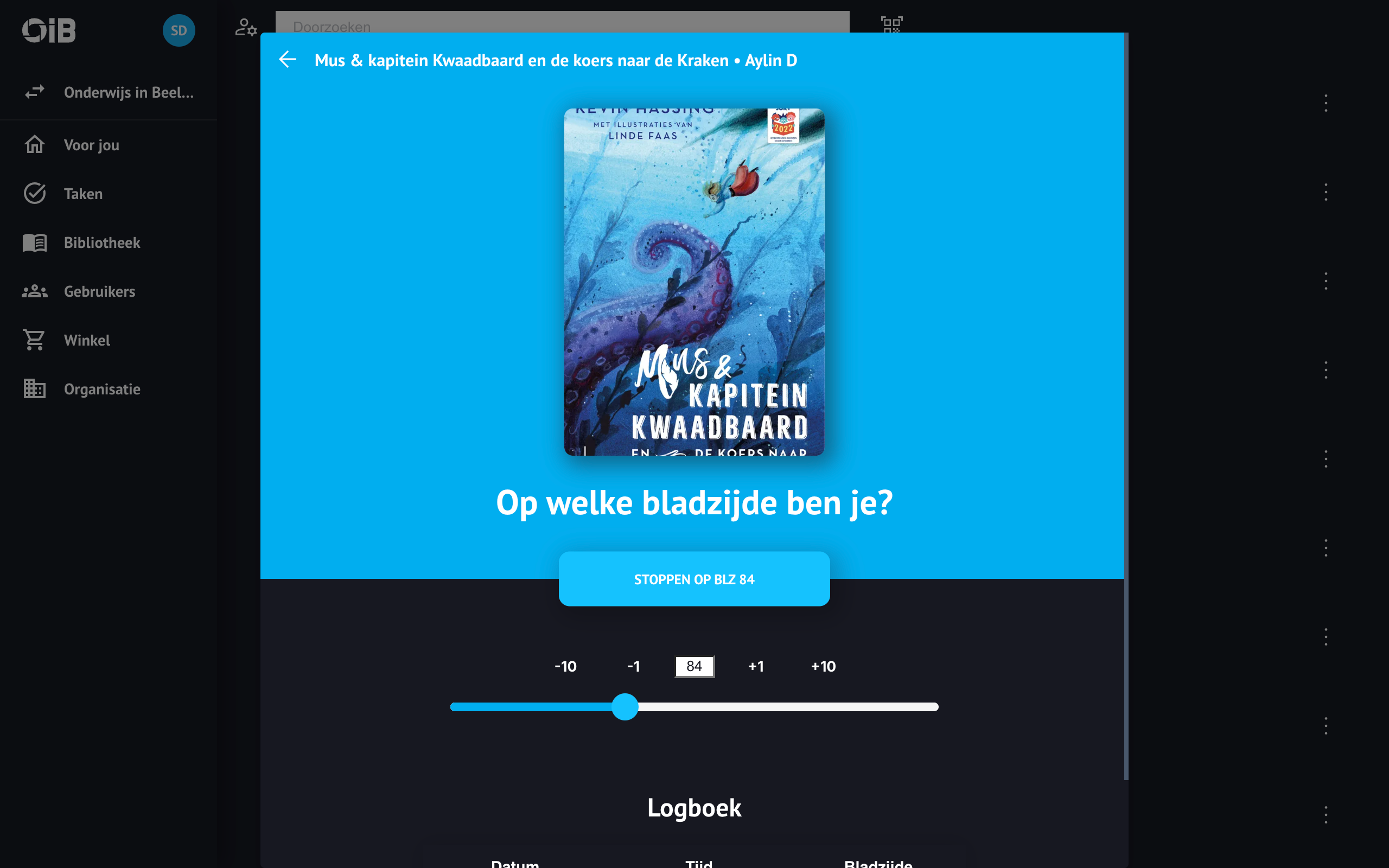
- Klik op de kaft van een boek om voortgang door te geven.
- Vul in op welke bladzijde de leerling is en klik op de knop om te bevestigen.
- Het boek wordt hierna automatisch ingeleverd.
✅ Uitgelezen
Wanneer een boek is gemarkeerd als "uitgelezen", berekent de app of dit statistisch aannemelijk is. Zo niet, dan geeft leesreeks later een grijs vraagteken weer in plaats van een blauw vinkje.
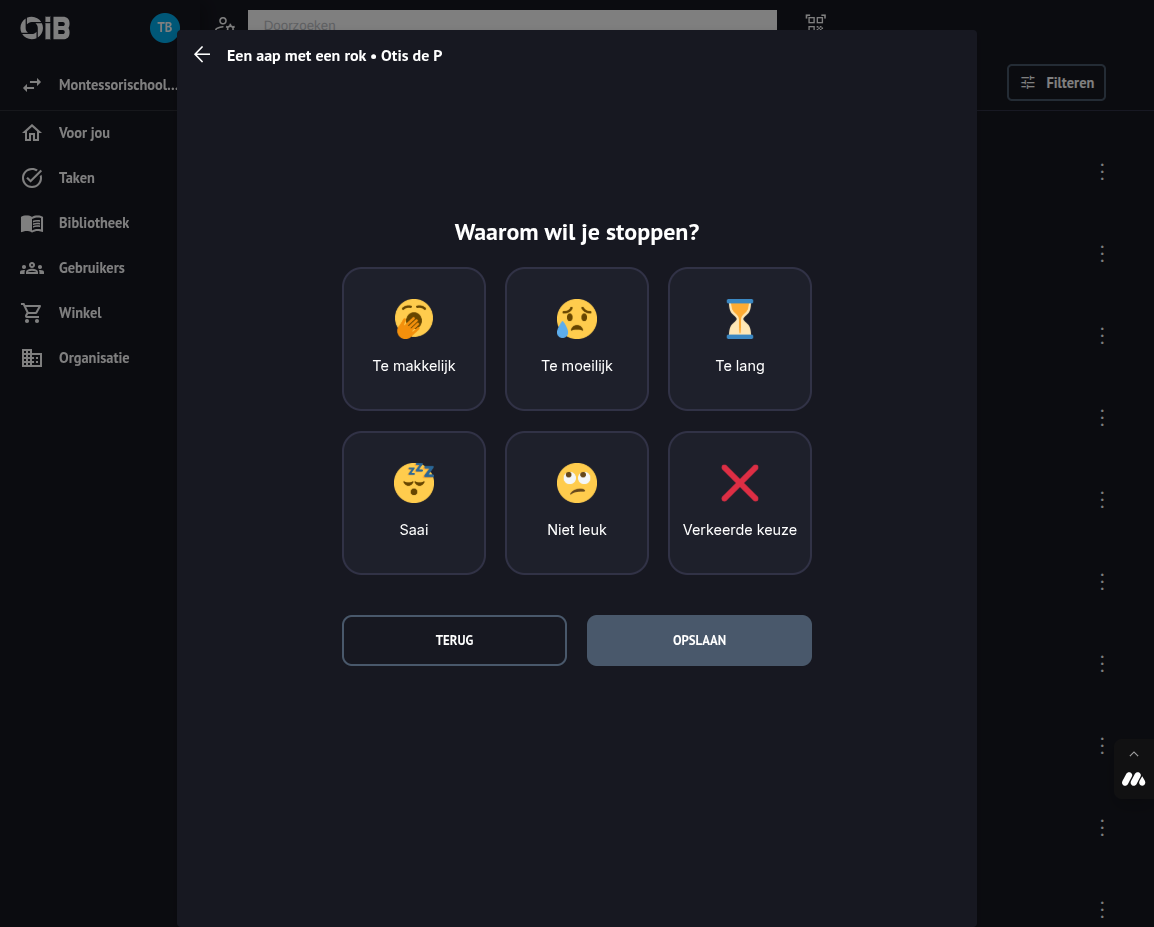
❌ Gestopt
De app vraagt automatisch naar de reden, zoals:
- 😴 Te makkelijk
- 😵 Te moeilijk
- ⏳ Te lang
- 😴 Saai
- 😕 Niet leuk
- ❌ Verkeerde keuze
Ook deze feedback wordt meegenomen voor toekomstige boekaanbevelingen.
Leeslijst exporteren
Wil je de leeslijst van een leerling printen voor een portfolio of een gesprek over het vrij lezen op school? In de Leesapp exporteer je eenvoudig alle boeken die een leerling heeft geleend of gelezen naar een spreadsheet.
Bekijk de leerling
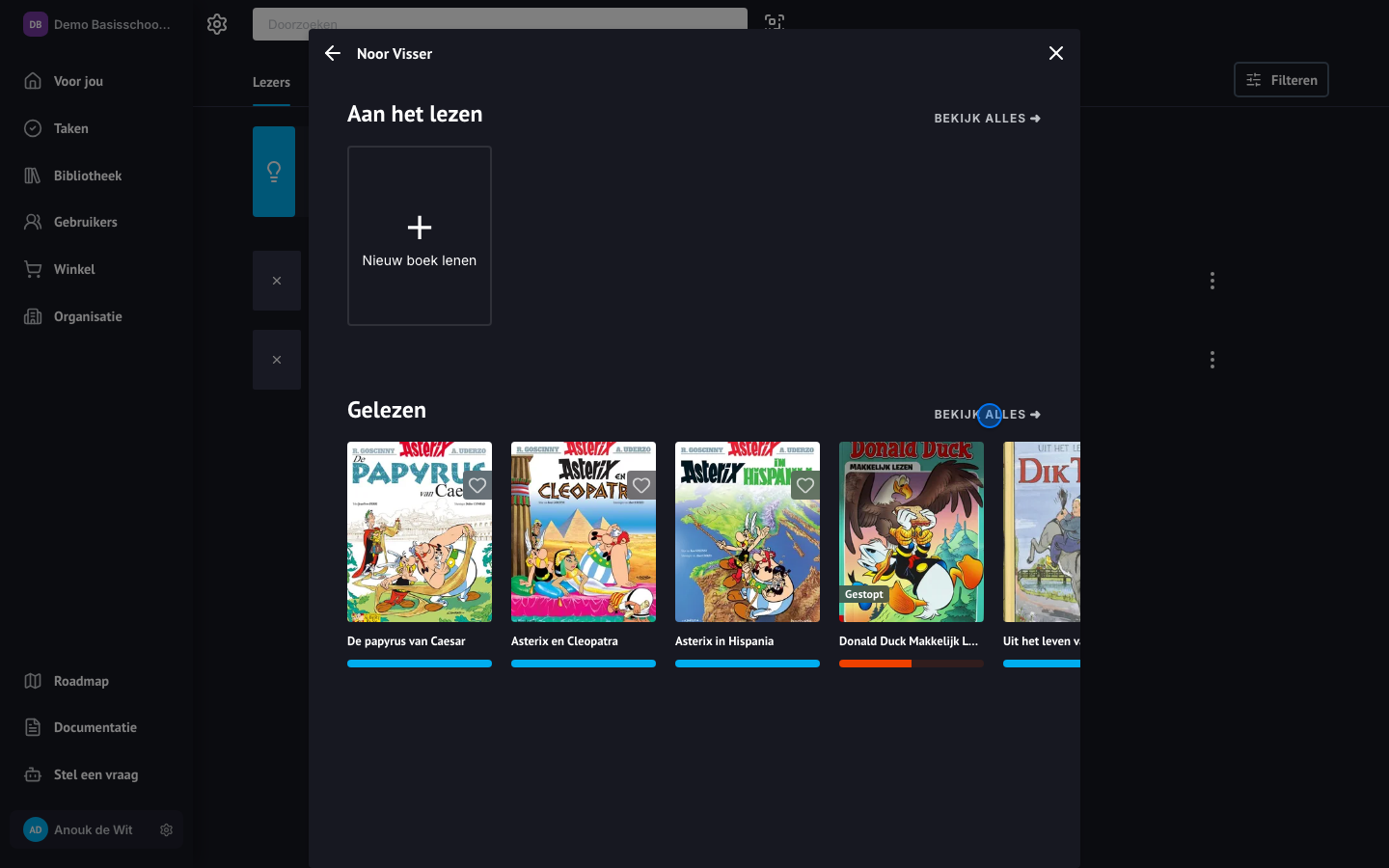
Log in met de QR-code van een leerling of navigeer zelf via het Gebruikers scherm naar de leerling. Onder het kopje Gelezen zie je de boeken die de leerling eerder heeft geleend of gelezen. Klik daar op Bekijk alles.
Bekijk de leeslijst
Je ziet nu de volledige leeslijst van de leerling. Ook boeken die niet zijn uitgelezen staan in deze lijst.
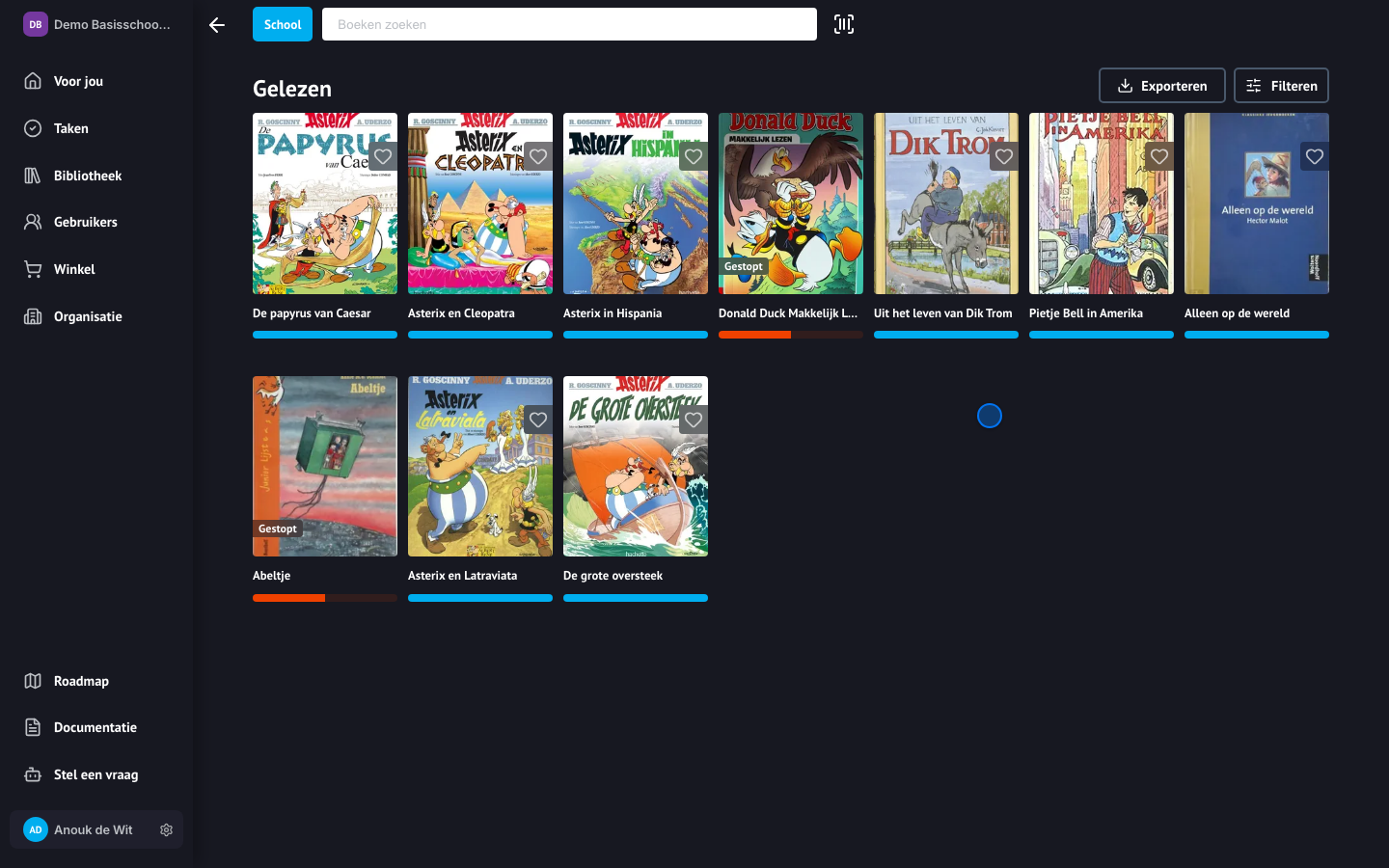
Exporteren
Klik rechtsboven op Exporteren. Het Excel bestand is daarna te vinden in de Downloads folder op je computer.
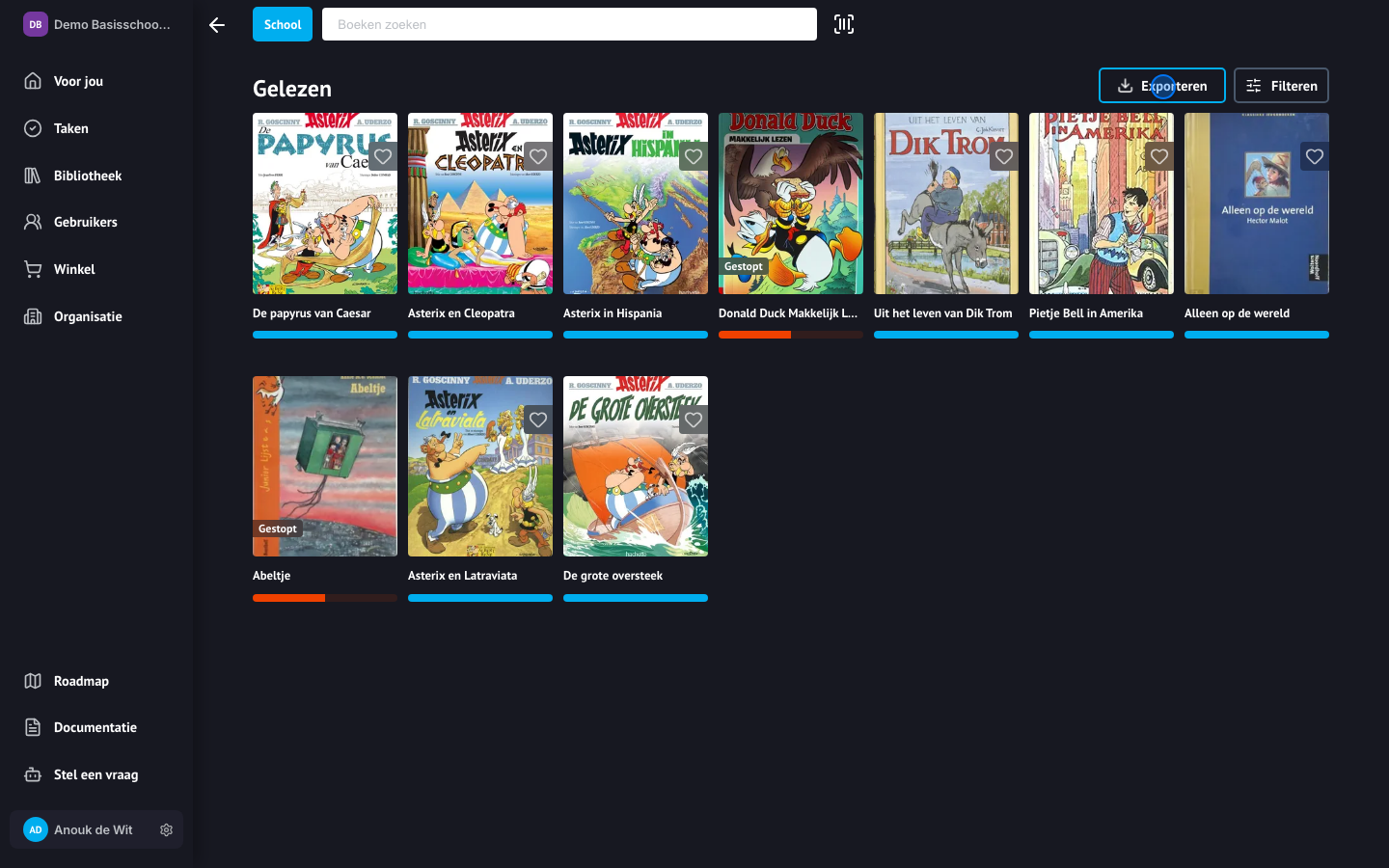
Bestand
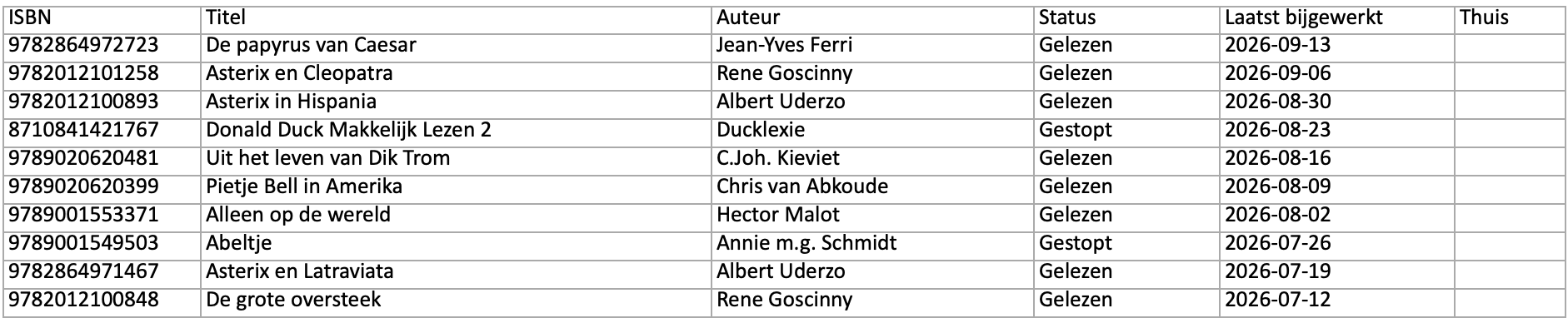
Per boek zie je de titel, de auteur en of de leerling het boek heeft uitgelezen Gelezen of niet Gestopt. Open het bestand in Excel of Google Sheets om het te printen.